EasyAR 空间内容制作与热更新教程

从 Unity 项目创建、EasyAR Mega 定位库配置、点位内容制作,到资源热更新上传和设备端验证。本文已把会议口语整理成可执行步骤,并删除无关背景讨论。

流程总览

这套流程的目标是:让内容团队在 Unity 中制作空间点位内容,通过 EasyAR Mega 完成空间定位与地图数据管理,再把内容资源上传到云端;设备端只需要安装一次入口应用,后续通过热更新获取新内容。

准备账号开通 EasyAR Mega 与文旅后台账号,准备项目空间权限。
创建工程安装指定 Unity 版本,使用 URP 模板创建 Android 项目。
配置定位在后台创建地图、定位库和项目空间,获取配置项。
制作内容加载地图,放置 POI,绑定 Prefab 和触发方式。
上传验证创建版本,热更新上传,在模拟器或设备端验证。
推荐起步模式使用“点位模式”。不需要导航路线,定位成功后按 POI 加载内容,适合快速演示。
资源组织原则每个点位内容保存为 Prefab,放到热更新资源目录,避免资源散落在工程各处。
上线节奏先创建开发/测试版本验证;确认无误后再升为体验版或线上版。

1. 准备环境

开始前先确认账号、Unity 版本、Android 构建模块和依赖工具都已经准备好。缺少其中任一项,后续导包、打包或热更新上传都可能失败。

账号与权限

  • EasyAR Mega 账号:用于建图、定位库管理、地图加载和定位相关配置。
  • 文旅后台账号:用于创建项目空间、管理版本、配置导览模式和设备端登录。
  • 项目权限:确认当前账号能访问对应地图、定位库、项目空间和版本管理。

本机软件

  • Unity Hub。
  • Unity 2022.3.62 或项目指定的同系列版本。
  • Unity Android Build Support 模块。
  • Git,用于拉取部分包或代码热更新依赖。
  • EasyAR Unity 插件包与元游内容工具包。
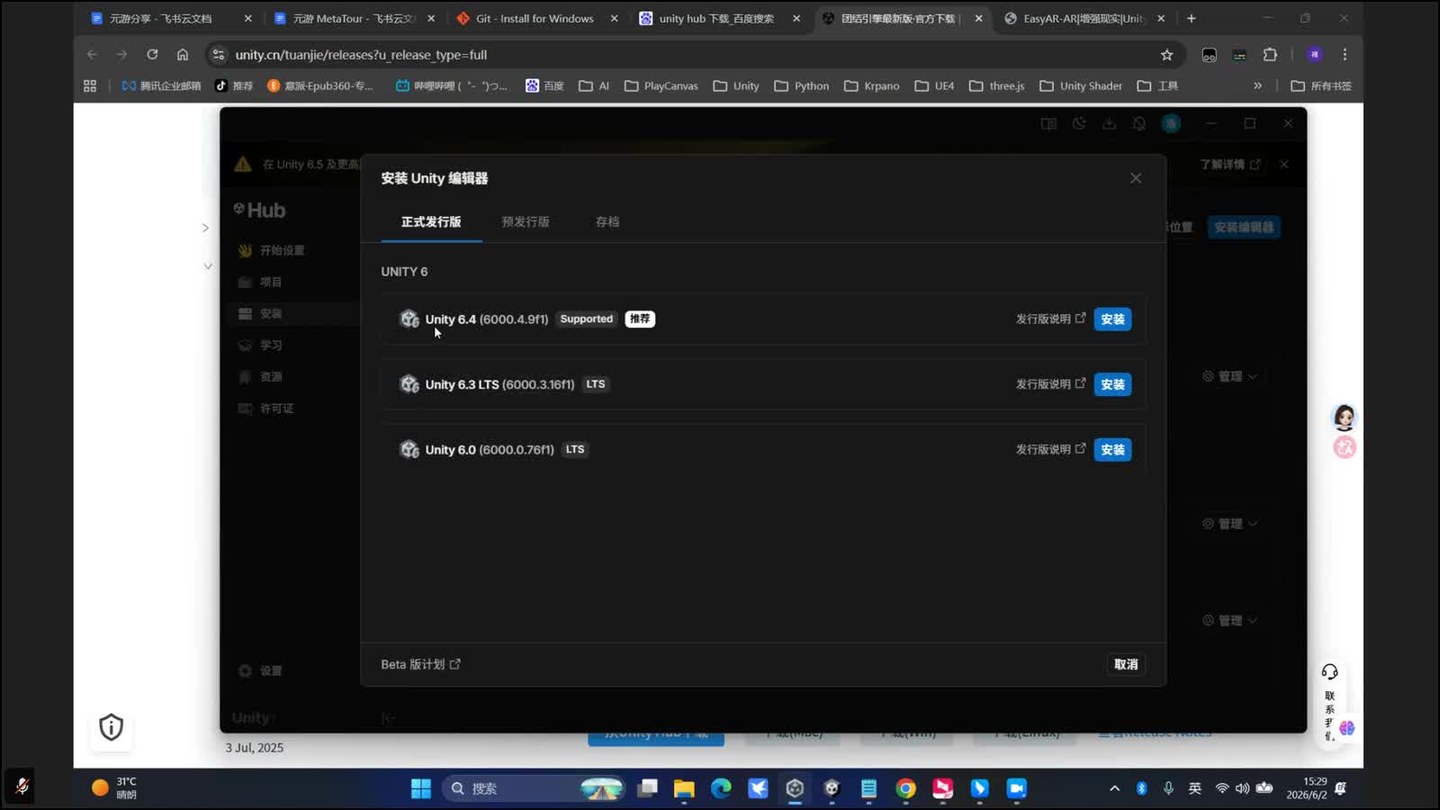
Unity Hub 中选择指定 Unity 版本
00:22:20在 Unity Hub 中选择项目要求的 Unity 版本,并安装 Android 构建支持。
不要随意升级 Unity 主版本。视频中使用的是 2022.3 系列;换到更高版本可能导致插件、渲染管线或构建脚本不兼容。

2. 导入插件并修复配置

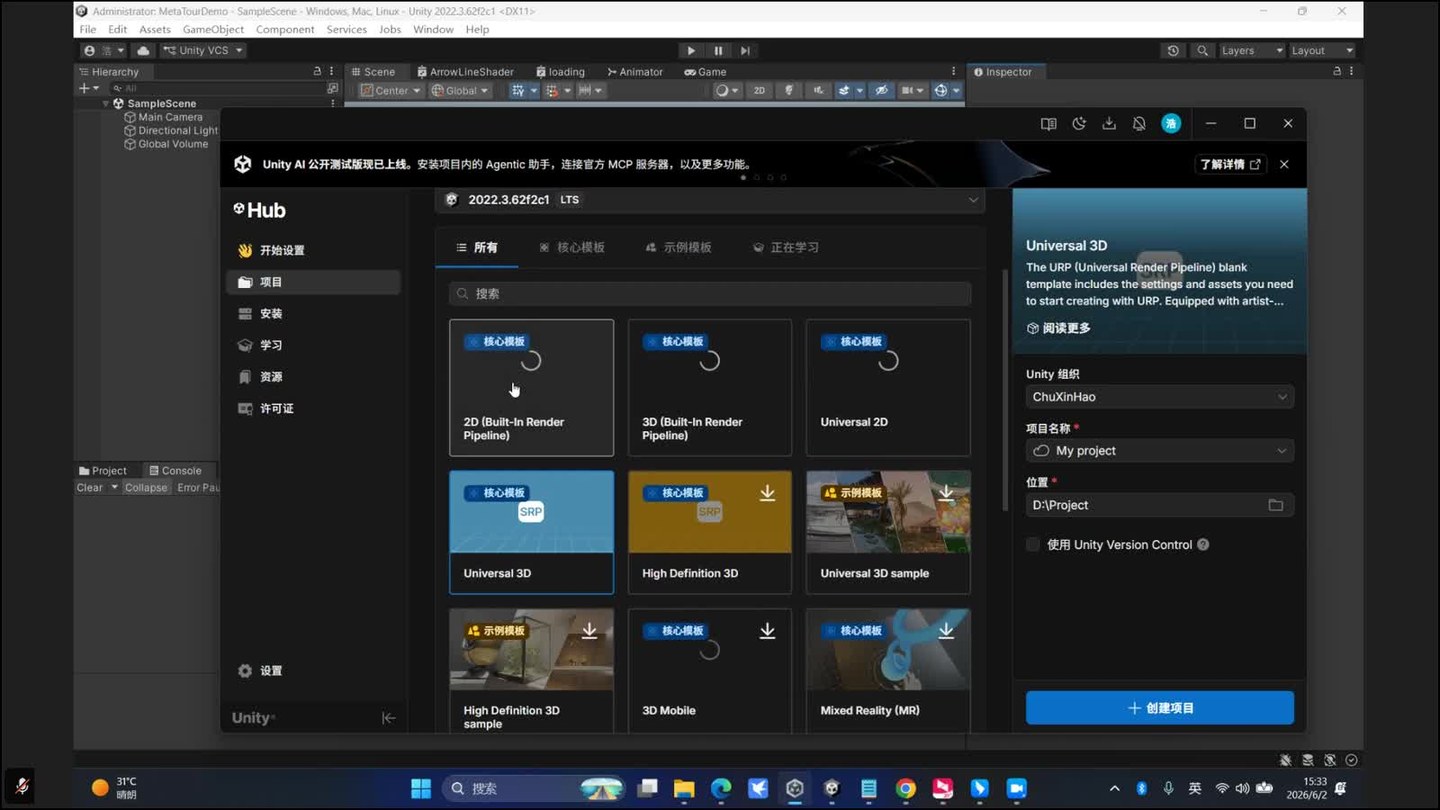
创建 Unity 项目时选择 URP 模板。移动端/XR 内容通常更依赖 URP 的材质与性能路径,错误模板会导致材质显示、构建平台或后续资源热更新出现问题。

Unity Hub 中选择 URP 项目模板
00:26:05新建项目时选择 URP 3D 模板,并设置项目名称与保存位置。

导入 EasyAR 与元游工具包

  1. 打开 Unity 项目。
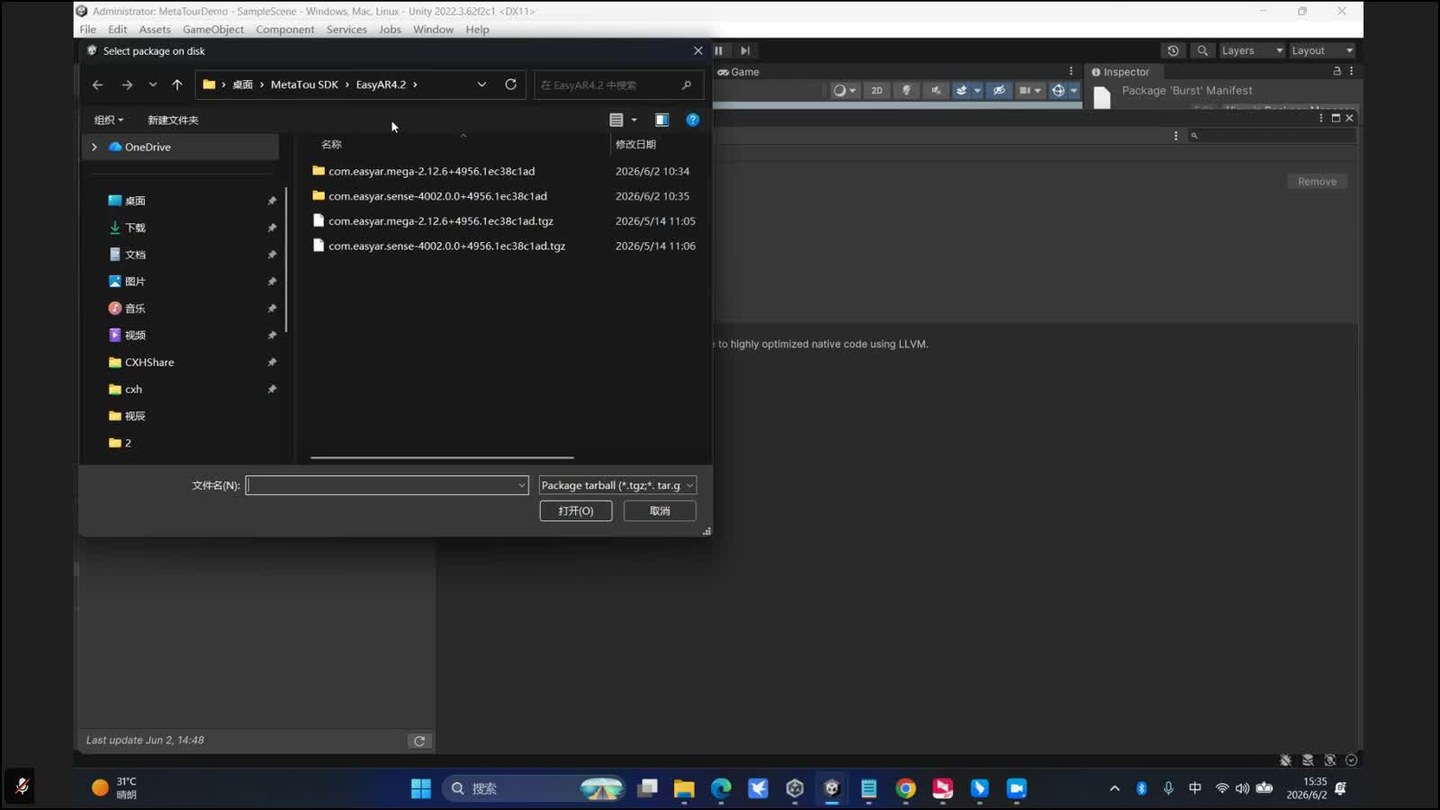
  2. 通过 Package Manager 或本地包方式导入 EasyAR Unity 插件。
  3. 继续导入元游内容工具包。
  4. 如果 Unity 弹出输入系统、包依赖或重新编译提示,按项目规范确认并等待编译完成。
导入 EasyAR 插件包
00:28:04导入 EasyAR 插件包。正式项目建议按团队规范固定包路径,避免多人协作时引用丢失。

运行配置检查

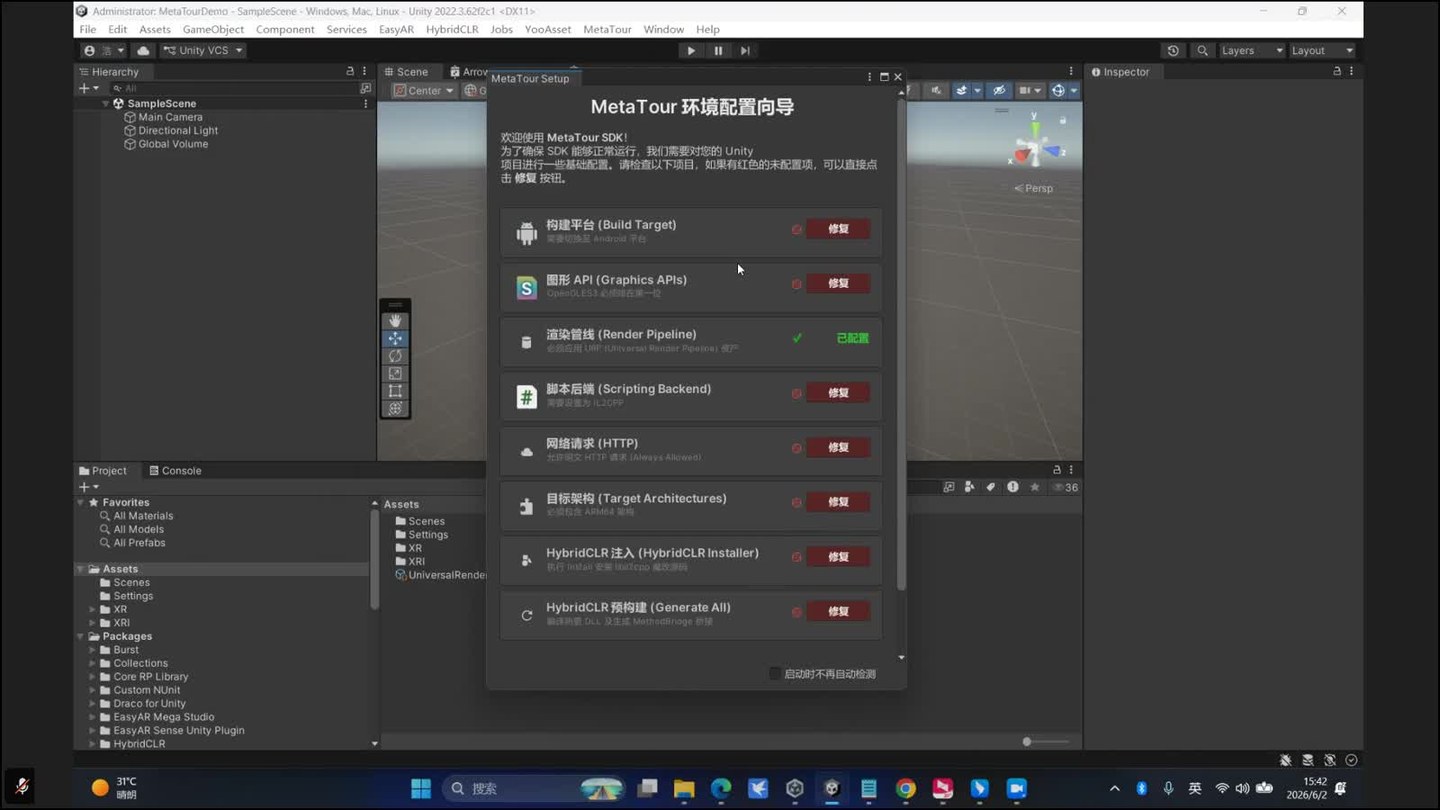
插件导入后,打开元游配置工具,按提示修复项目设置。工具会检查品牌配置、依赖包、输入系统、热更新准备项等。

元游配置检查工具
00:35:32配置检查工具会列出需要处理的项目。红色项优先修复,绿色项表示已通过。
代码热更新相关的初始化通常只需要首次执行。执行完成后,后续日常内容更新主要走资源热更新流程。

3. 建图与后台配置

后台需要准备两类数据:一类是 EasyAR Mega 的地图与定位库,另一类是文旅后台中的项目空间、点位和版本管理。

创建地图任务与定位库

  1. 登录 EasyAR Mega 后台。
  2. 创建建图任务,按项目采集方式选择激光、全景相机或手机采集。
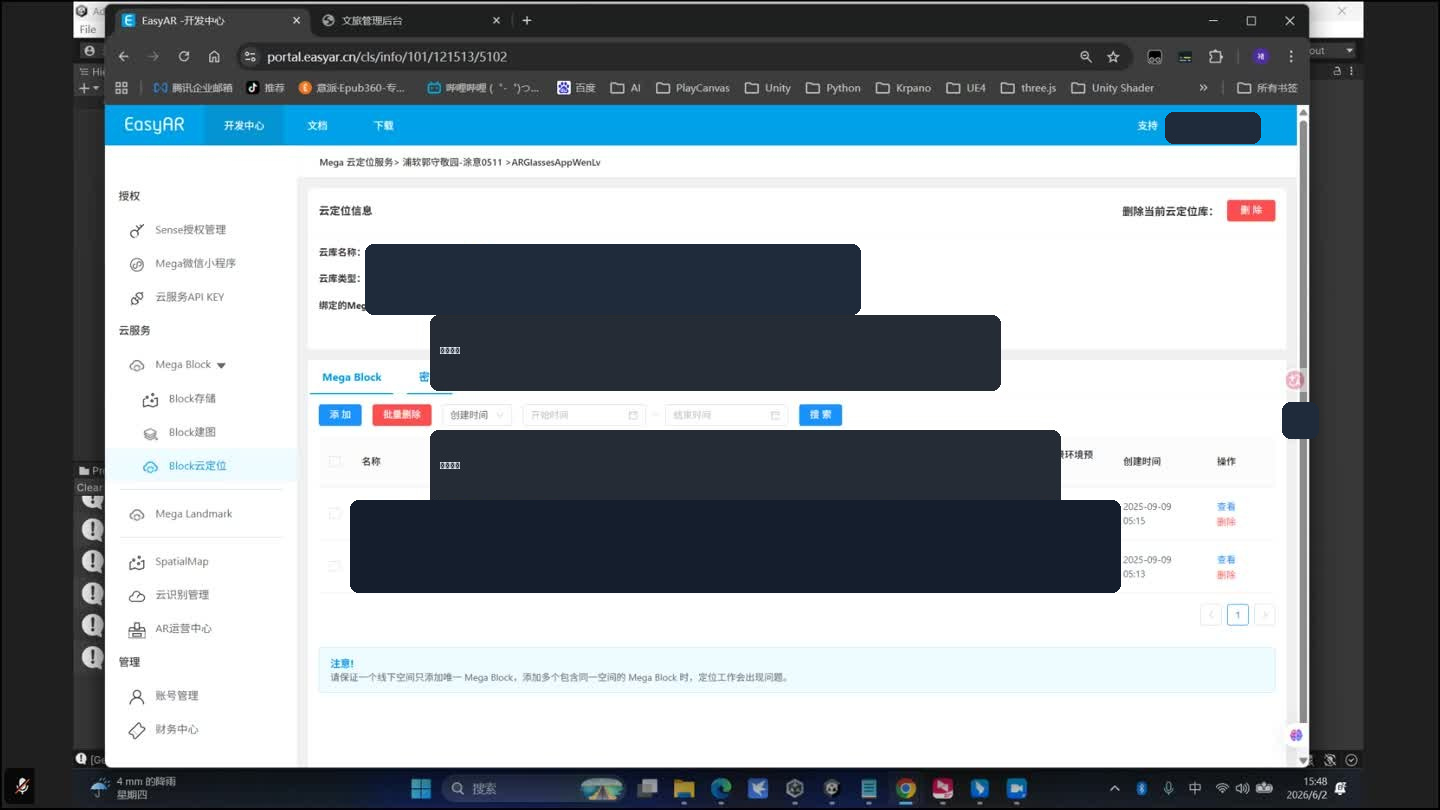
  3. 任务完成后创建定位库,并把需要使用的地图加入定位库。
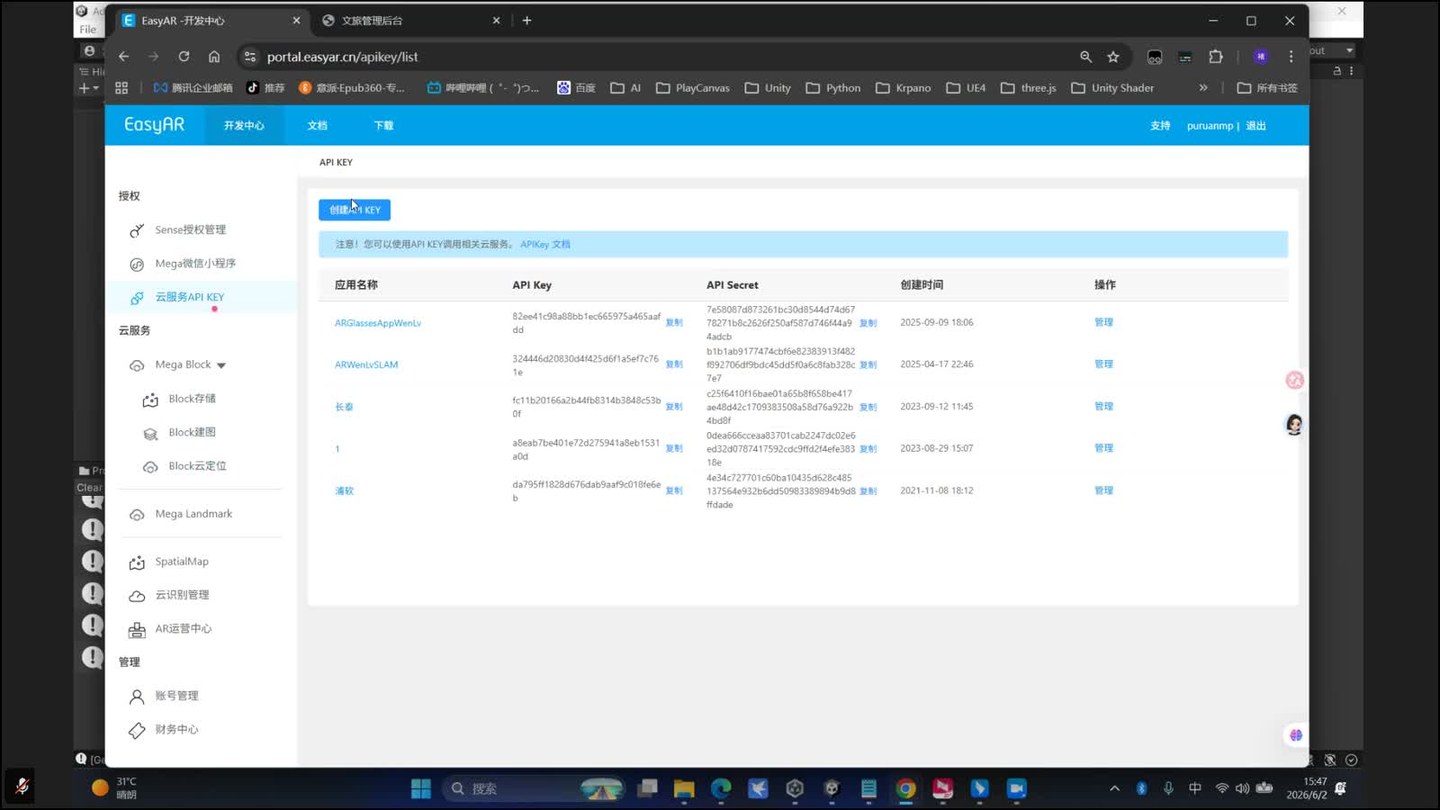
  4. 确认账号权限、API 配置和定位库状态可用。
EasyAR 后台中的地图任务列表
00:40:36在后台查看建图任务和地图数据,后续 Unity 会从这些地图中选择加载。

创建项目空间

在文旅后台创建项目或空间。空间用于承载一套内容、版本、路线和设备端选择项。一个场馆可以按楼层、展厅或项目阶段拆分多个空间。

  • 点位:用于绑定 Unity 中的 POI 和模型内容。
  • 路线:自动导览或手动导览模式需要路线;点位模式可以不配置路线。
  • 版本:开发、测试、体验和线上内容的管理入口。

4. 在 Unity 加载地图并放置点位

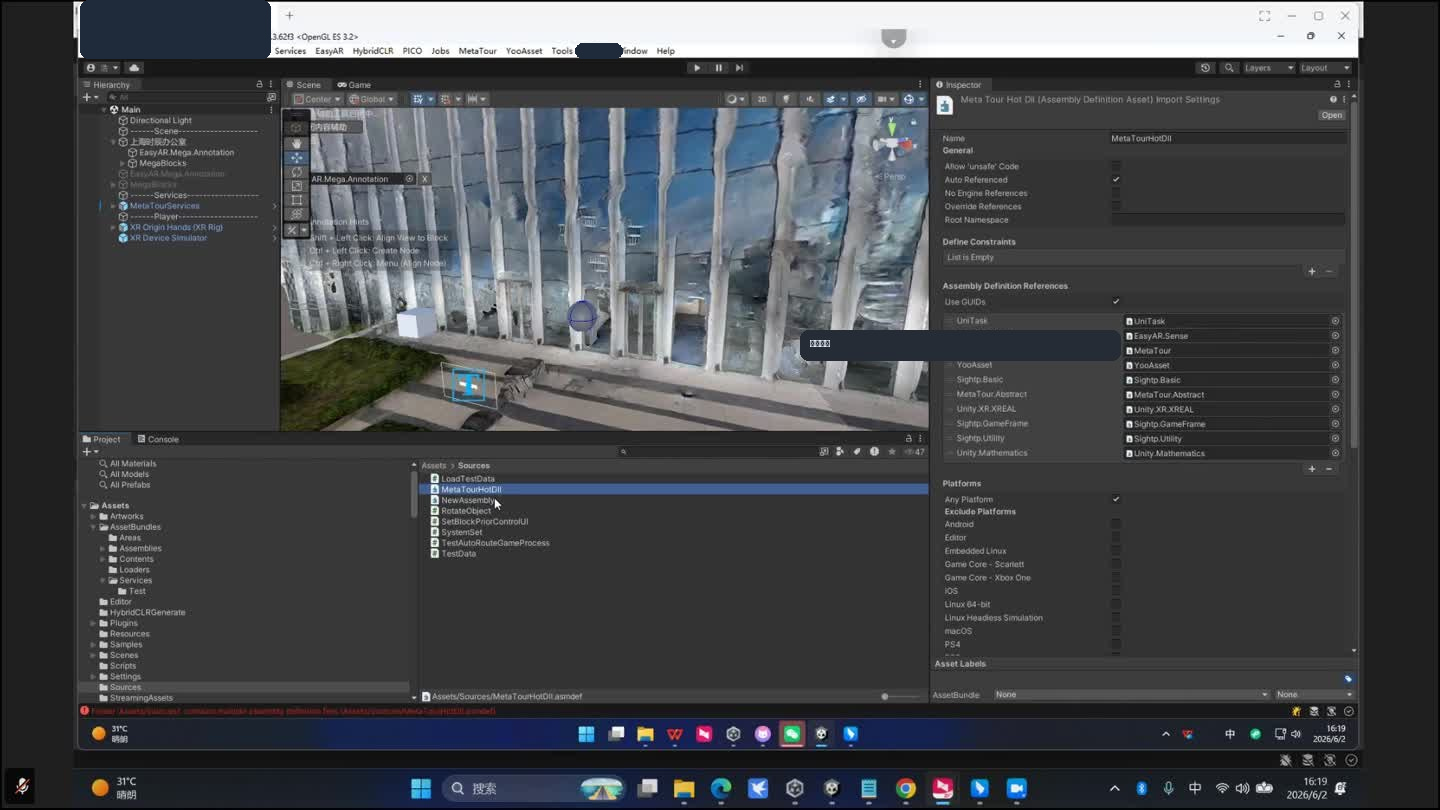
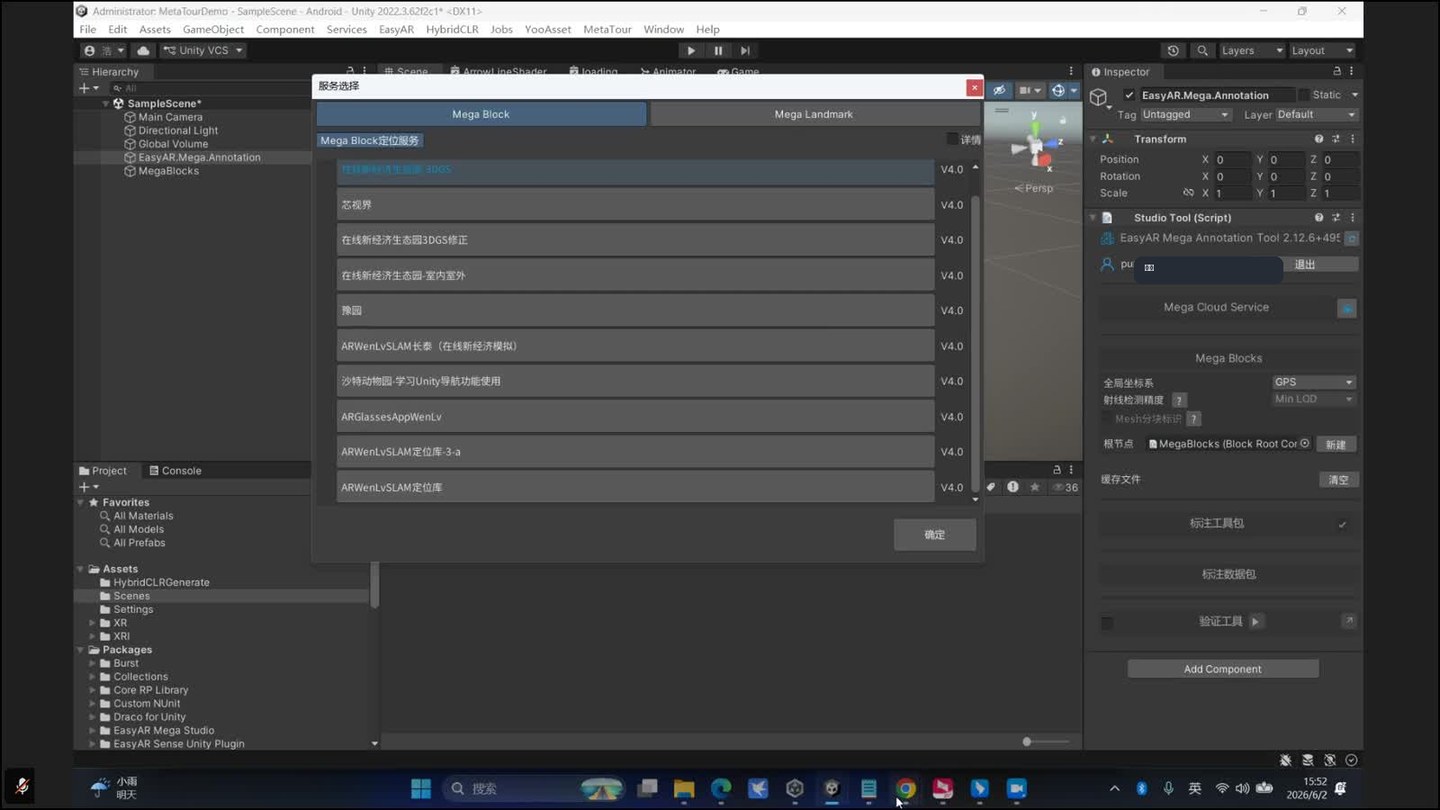
回到 Unity,使用 EasyAR/元游工具登录并选择定位库。地图加载成功后,在场景中放置 POI,作为后续内容加载的空间锚点。

Unity 中选择并加载 EasyAR 地图
00:44:55选择项目要使用的定位库或地图。常见项目通常只加载当前场景需要的一到几个地图。

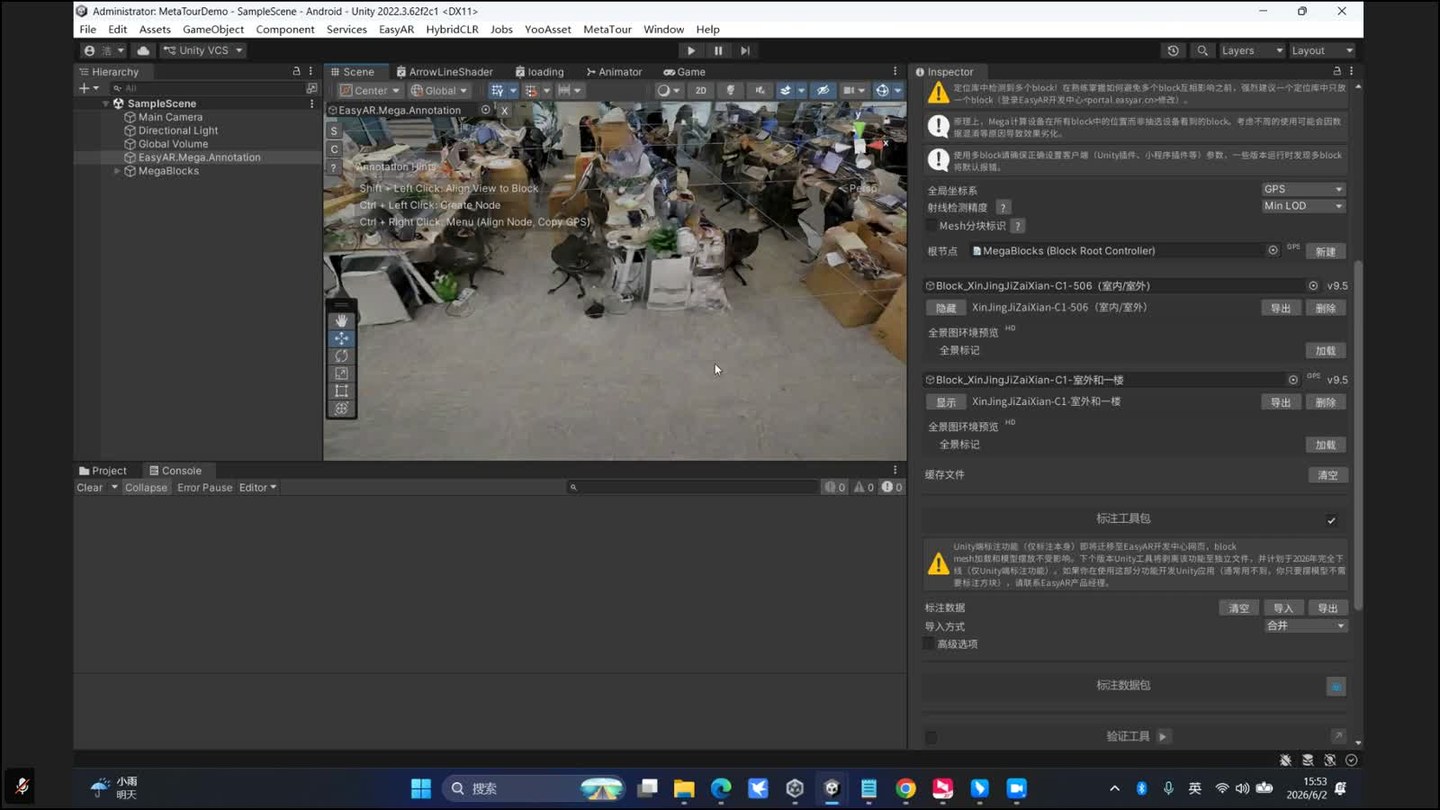
放置 POI

  1. 加载地图后,进入 Unity Scene 视图。
  2. 按工具提示创建 POI 标记点。
  3. 使用右键视角配合 W/A/S/DQ/E 调整观察位置。
  4. 如果后续要和后台点位或推荐路线联动,POI 名称需要与后台配置保持一致。
Unity Scene 中放置 POI
00:46:35在地图上放置 POI。点位会决定设备端定位成功后内容出现的位置。
点位名称、空间选择、定位库和路线数据要保持一致。多数“定位到了但内容不对”的问题,最终都和这些映射关系有关。

5. 制作点位内容

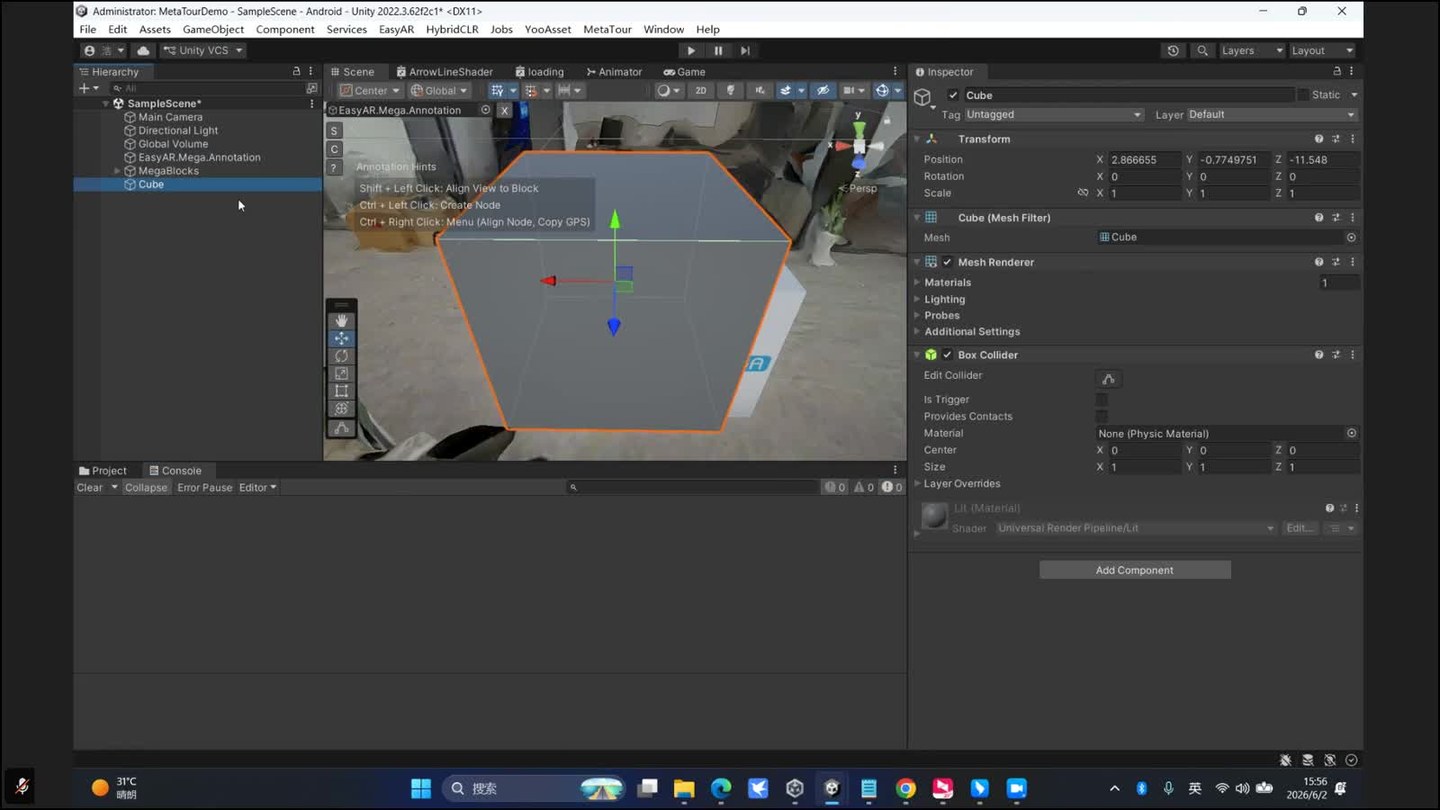
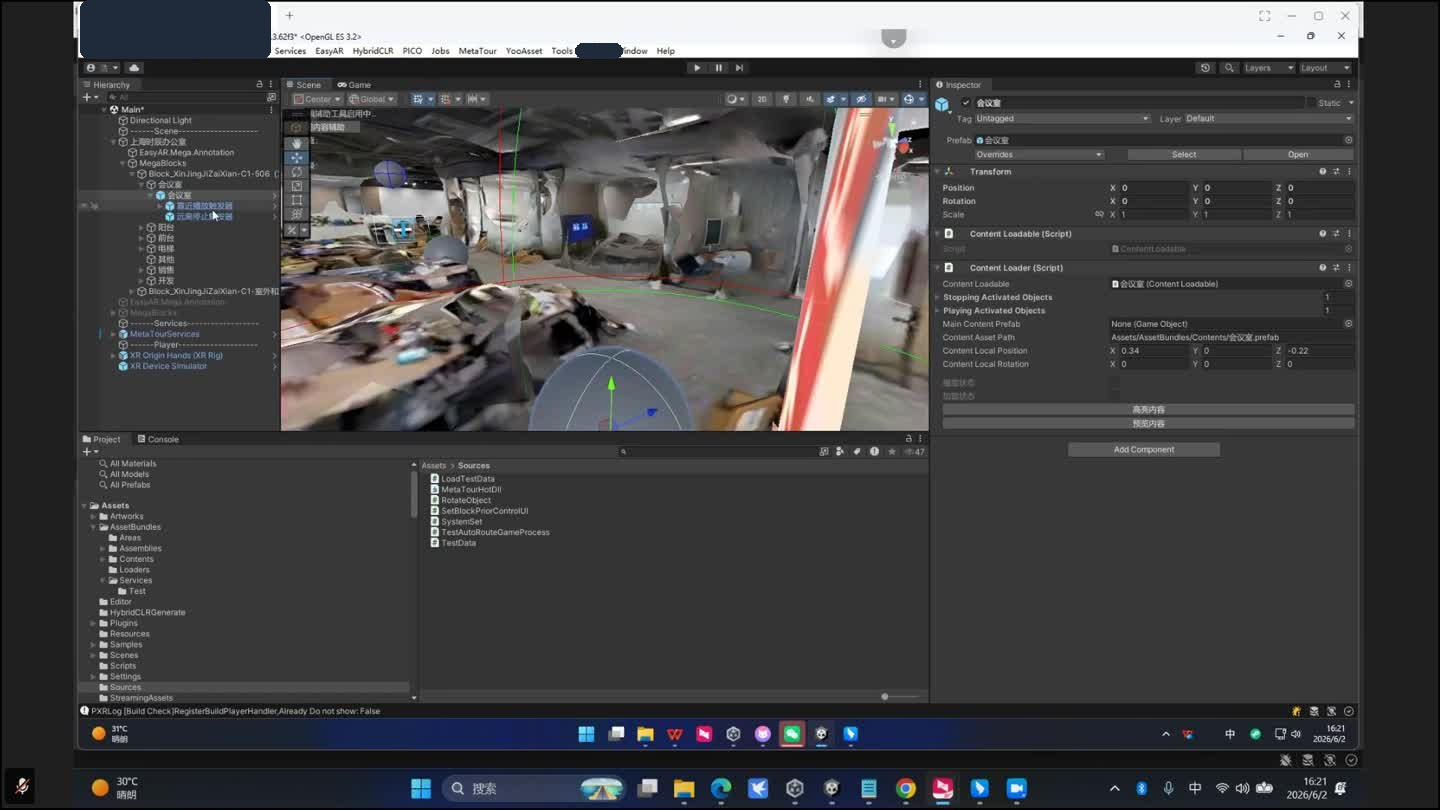
每个 POI 下可以挂载模型、UI 或扩展交互。推荐把点位内容保存成 Prefab,并放入热更新资源目录。这样上传时工具能收集资源引用、位置、旋转、缩放和依赖关系。

保存 Prefab

  1. 在 POI 下放置要显示的模型或内容对象。
  2. 调整位置、方向、缩放和材质。
  3. 保存为 Prefab,并拖入指定热更新资源目录。
  4. 如果内容引用关系发生变化,重新上传 POI/标注数据。
Unity 中保存点位模型 Prefab
00:49:24示例使用一个立方体模型。正式项目可以替换为人物、展品、导览 UI 或交互物体。

绑定空间与 POI 配置

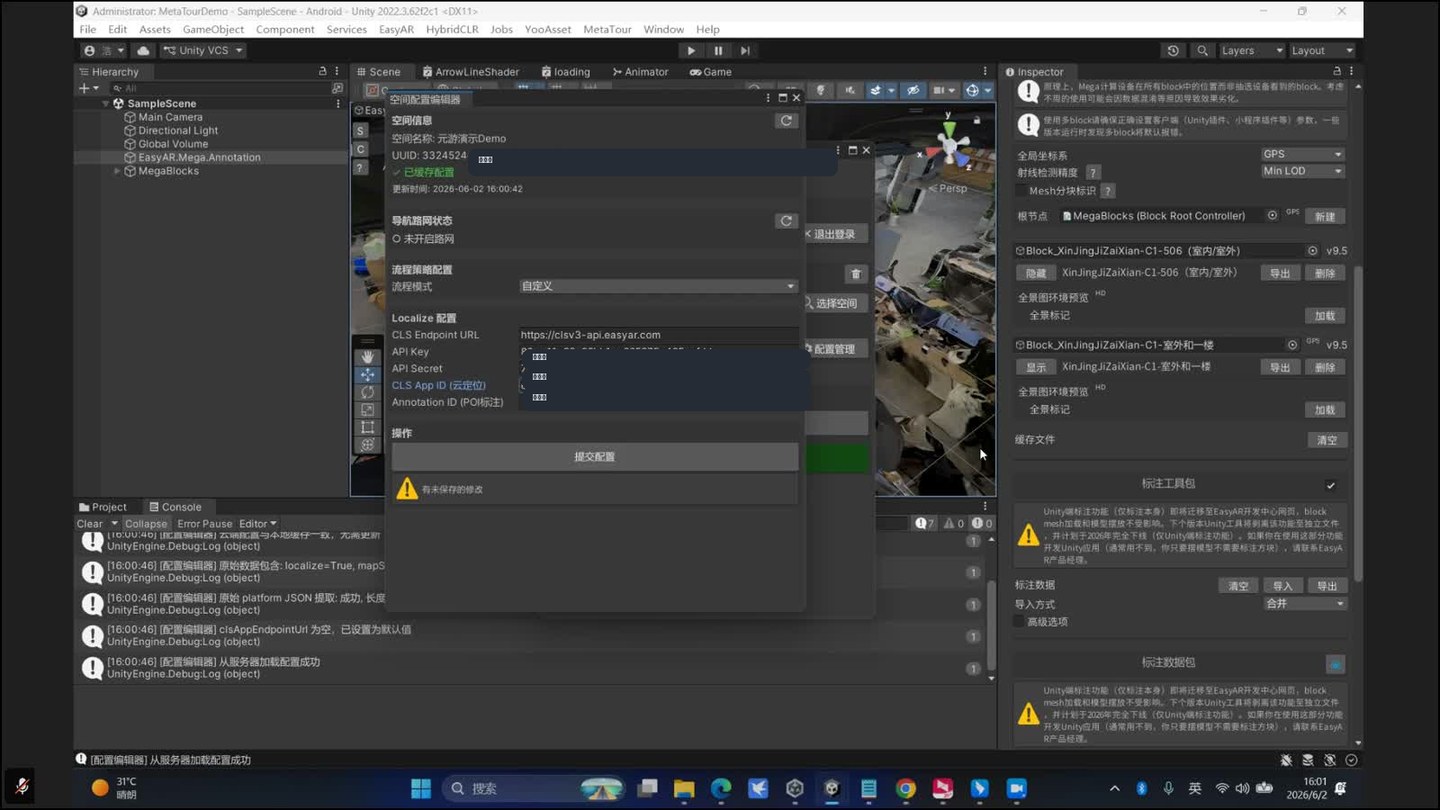
在元游空间配置面板中选择空间、填写定位相关配置,并把 Unity 中的内容与后台 POI 关联。密钥和应用 ID 属于敏感信息,截图中已遮挡。

Unity 中配置空间和定位参数
00:54:34空间配置中会关联后台空间、EasyAR 定位信息和 POI 数据。配置完成后提交保存。

选择体验模式

  • 点位模式:定位成功后直接加载点位内容,不需要路线,适合快速演示。
  • 自动导览:需要配置路线,由系统按规则引导用户依次体验点位。
  • 手动导览:需要配置路线,用户通过菜单或 UI 选择要体验的点位。

6. 创建版本并上传热更新

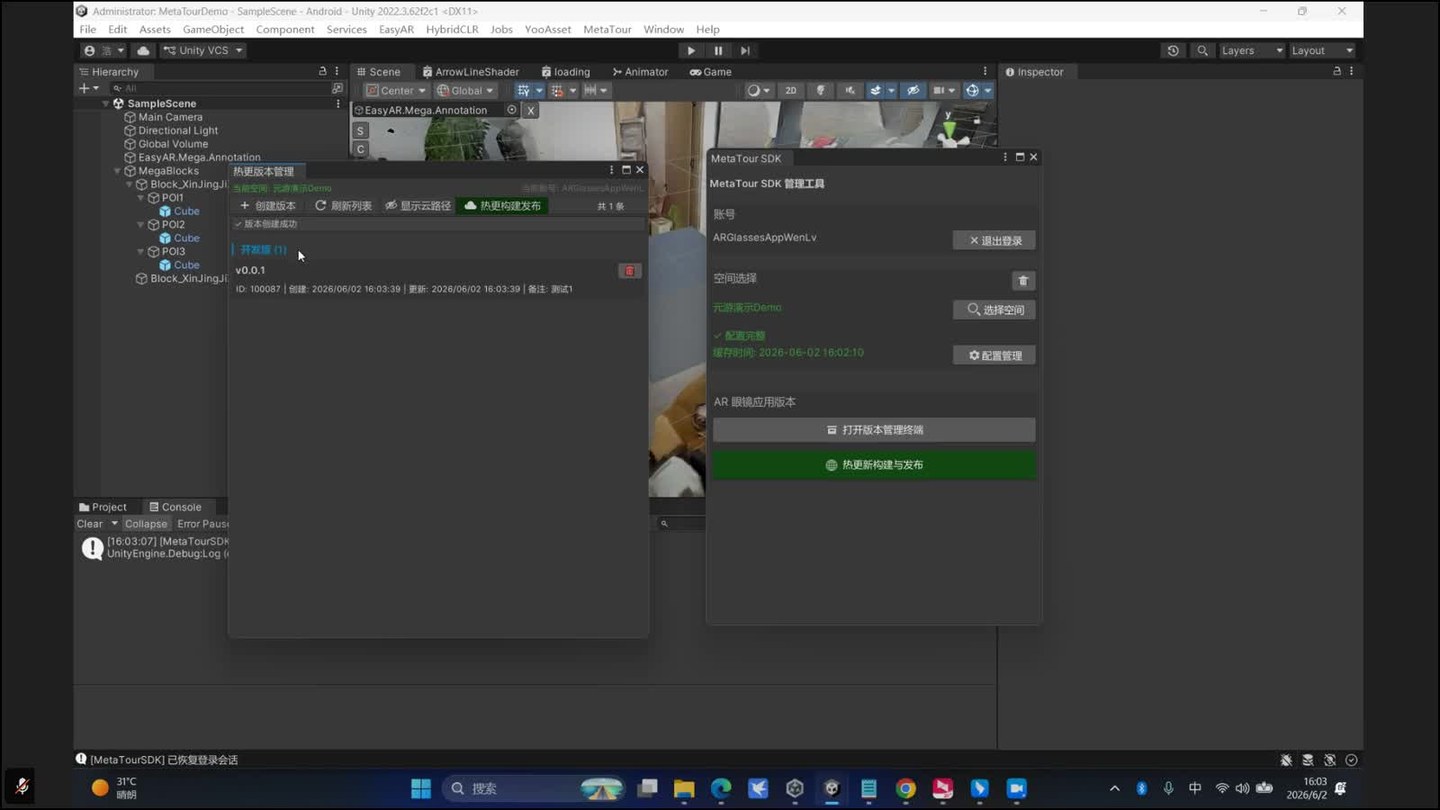
内容制作完成后,先在当前空间下创建版本。版本用于区分开发、测试、体验和线上内容,设备端会按选择的空间和版本下载对应资源。

创建热更新版本
00:56:36创建版本后,在热更新面板选择目标版本和资源路径。

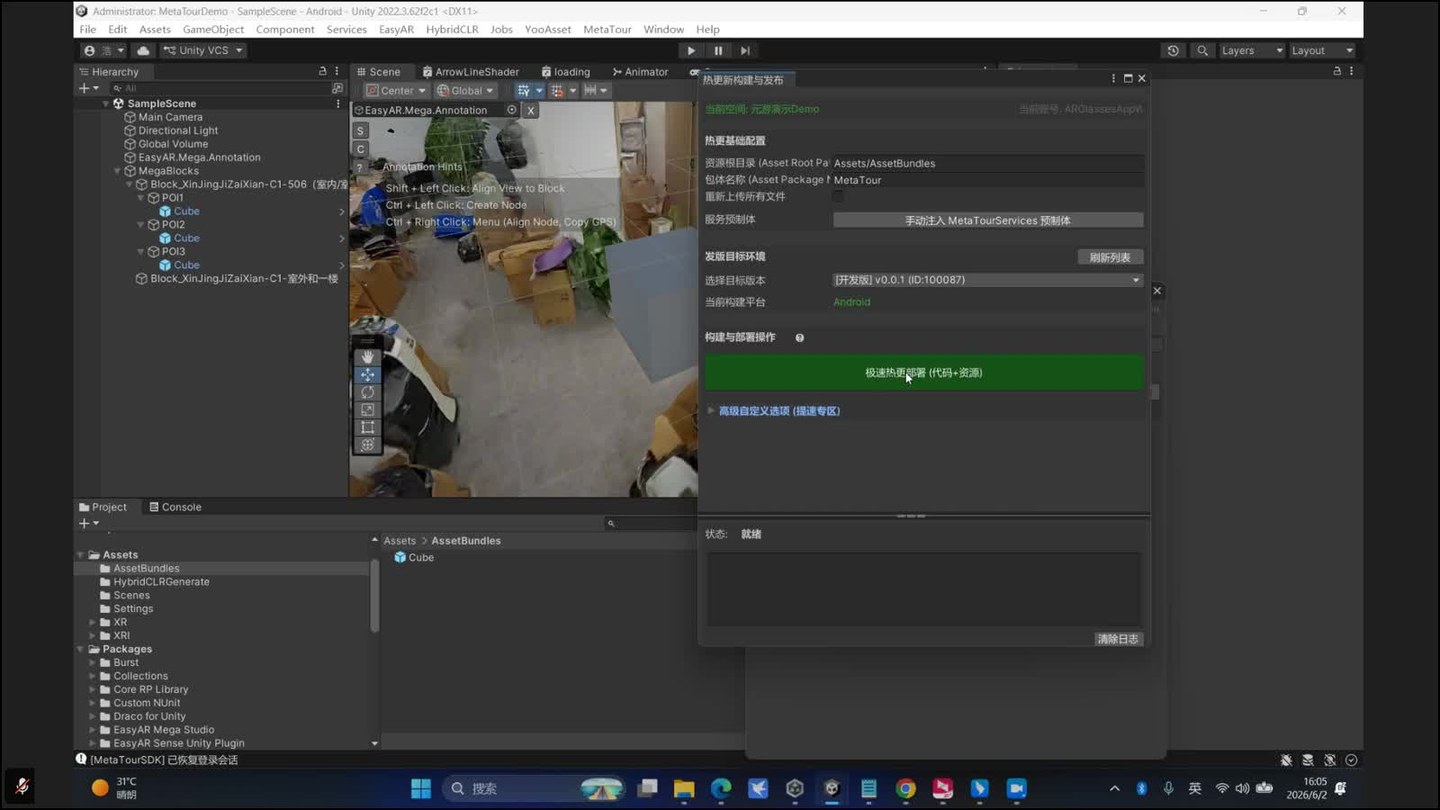
上传方式

  • 极速热更:编译资源包并上传到云端,适合常规流程。
  • 仅编译:只在本地生成资源包,不上传。
  • 仅上传:已有资源包时直接上传。
  • 强制同步上传:当云端同名资源异常或需要覆盖时使用。
热更新上传面板
00:58:16首次上传建议走完整构建。后续小改动可用增量方式减少上传时间。
如果模型位置、Prefab 引用、资源路径或 POI 绑定发生变化,记得重新提交标注/POI 数据,并重新上传对应版本。

7. 模拟器与设备验证

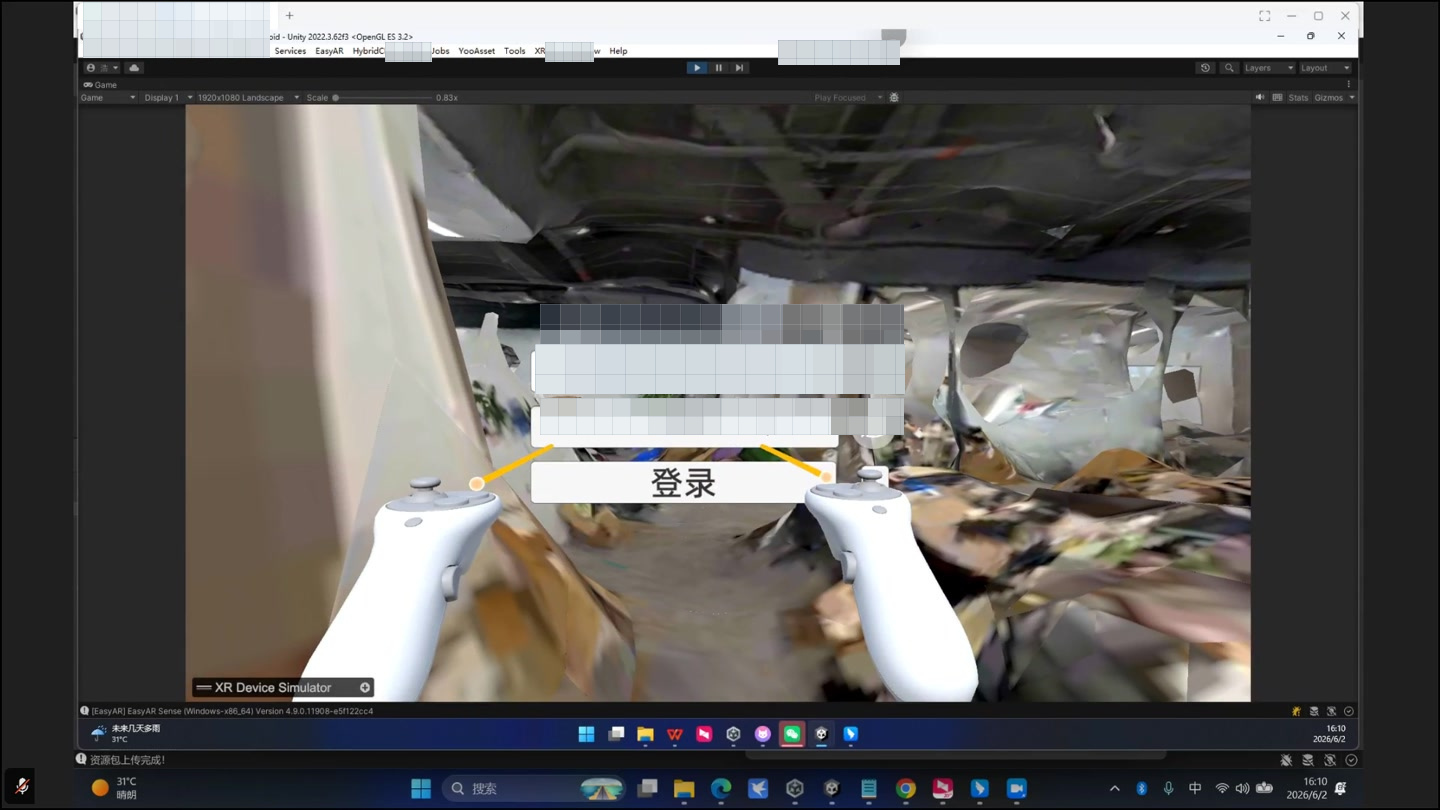
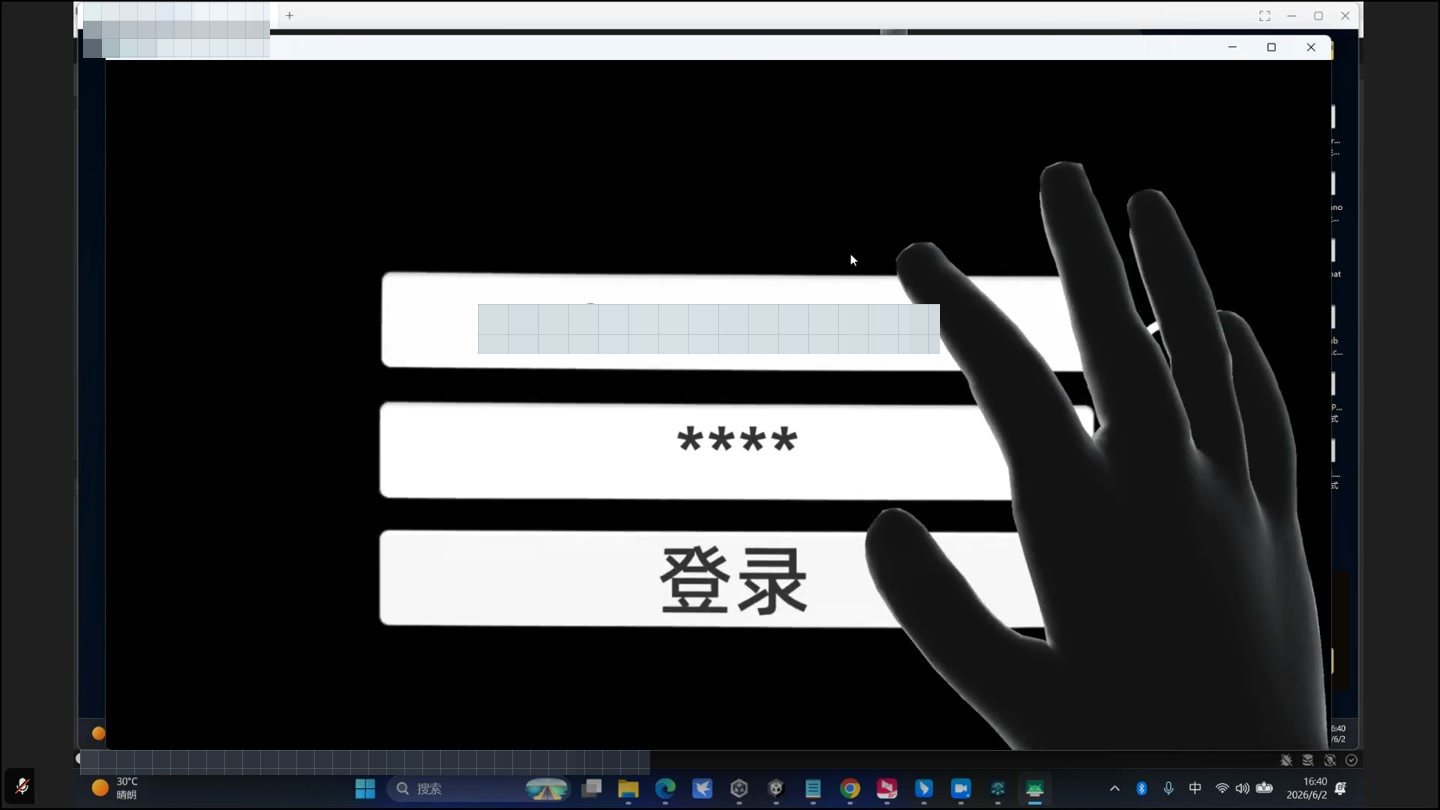
上传完成后,先在 Unity 模拟器或设备端进行验证。第一次登录需要选择空间和版本;后续如果缓存了账号和版本配置,启动流程会更短。

  1. 打开入口应用或模拟器。
  2. 登录文旅后台账号。
  3. 选择项目空间和版本。
  4. 等待资源下载与定位完成。
  5. 检查点位模型、触发逻辑、材质和交互是否正常。
定位前确认设备已联网,空间、版本和账号权限正确。
定位后检查 POI 内容是否出现在预期位置,模型朝向和大小是否正确。
交互验证逐个测试点击、距离触发、UI 按钮和自定义逻辑。
多设备验证至少用一台目标设备和一台备用设备验证资源下载与启动。

8. 批量安装与分发

现场设备较多时,使用批量部署工具可以减少手工安装、登录和下载资源的时间。设备可通过 USB 或无线调试连接到运维电脑。

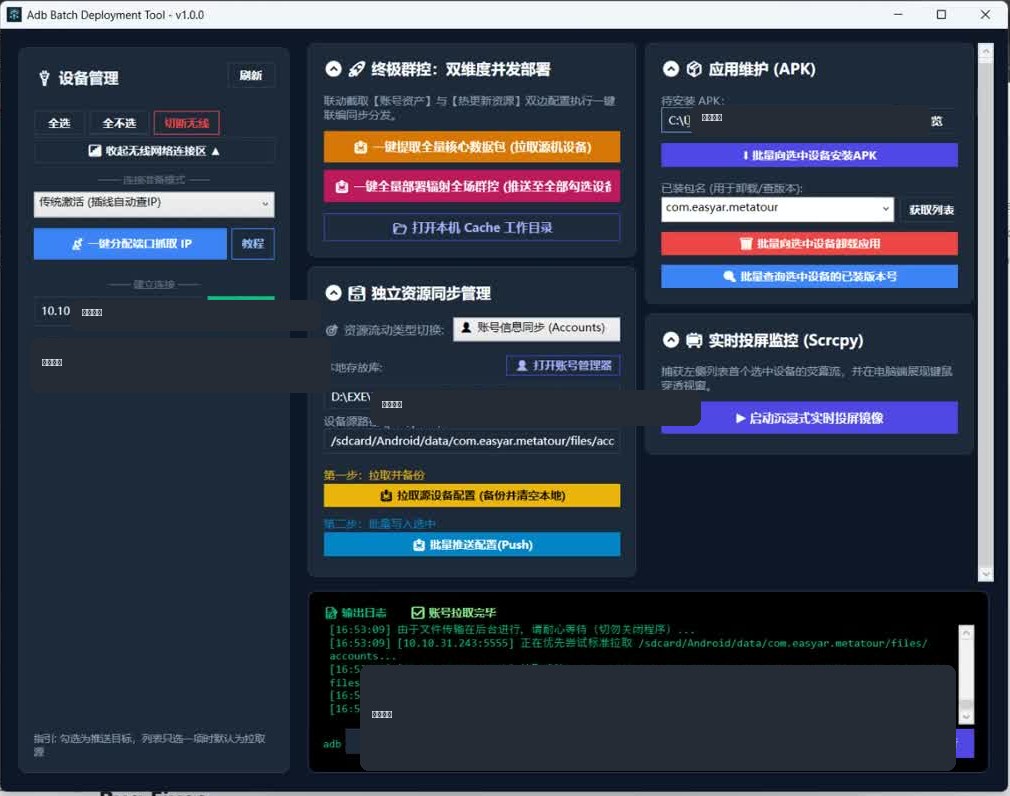
安装 APK

  1. 开启设备开发者模式和调试权限。
  2. 连接设备,确认工具左侧设备列表可见。
  3. 选择或拖入入口应用 APK。
  4. 点击安装。若提示签名冲突,先卸载旧包再安装。
批量部署工具中安装 APK
01:49:10批量部署工具支持选择 APK、安装、查询版本号和卸载旧包。示例中的路径和设备信息已遮挡。

分发账号、配置和资源

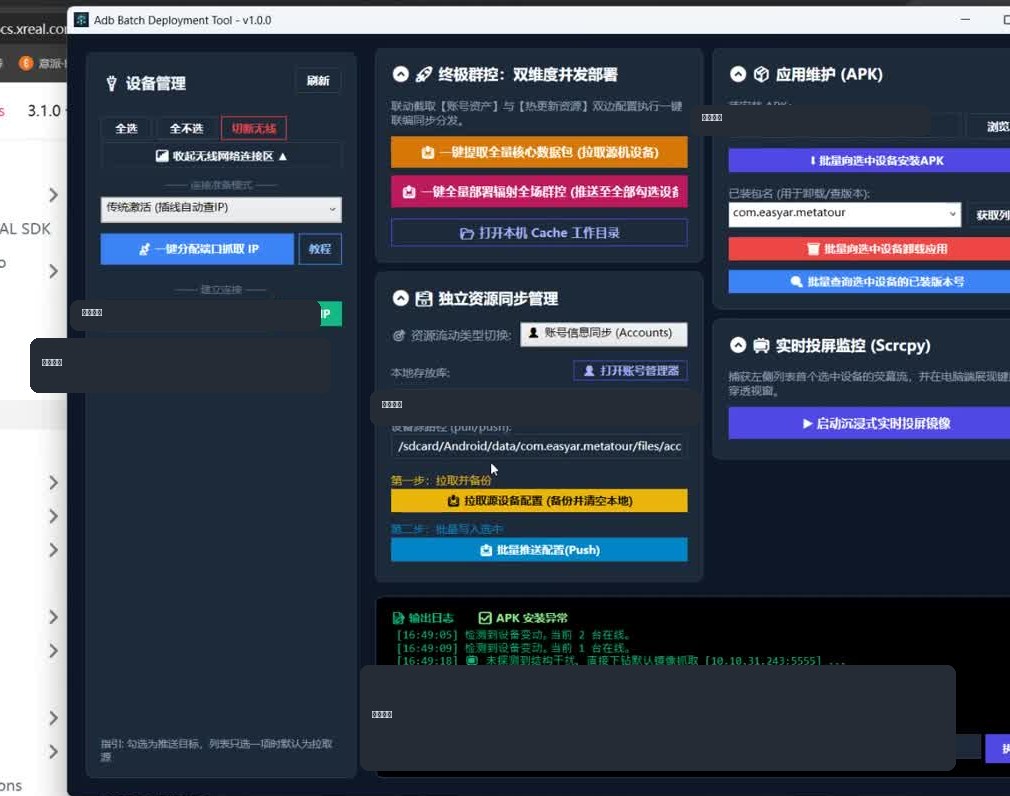
部署工具可以把账号配置、空间版本配置和热更新资源从本机缓存推送到已连接设备。适合展厅、培训或批量交付前的统一准备。

批量部署工具中分发账号和资源
01:44:35先拉取或准备本地缓存,再推送到设备。批量设备建议使用稳定 USB 集线器。
如果设备显示的是手机镜像而不是 XR 内容,检查投屏/显示模式是否误开,并确认选择的是目标显示输出。

常见问题

地图或定位库加载失败

  • 检查 EasyAR Mega 账号是否有定位库权限。
  • 确认 API 配置、定位库 ID 和空间选择一致。
  • 确认当前网络可以访问后台服务。

模型没有出现或位置不对

  • 检查 POI 名称或 ID 是否和后台配置匹配。
  • 确认 Prefab 已放入热更新资源目录。
  • 修改模型引用、坐标或资源路径后,重新提交 POI 数据并上传热更新。

材质或渲染异常

  • 确认项目使用 URP 模板。
  • 确认模型材质兼容移动端和目标渲染管线。
  • 确认 Android Build Support 已安装。

设备安装失败

  • 检查开发者模式、USB 调试和连接线。
  • 如果签名冲突,先用部署工具卸载旧包。
  • 多设备推送前先用单台设备验证一次完整流程。